


Shopify独立站banner怎么制作 Shopify独立站banner制作步骤
发布时间:2026-02-05 16:25:09
Shopify独立站banner怎么制作?Shopify独立站banner并不需要专业的技术设计,只需要在横图模块中进行修改即可。我们可以在这个板块中更改我们想要替换的banner图片,banner图片可以为高清拍摄图,也可以由AI生成。以下是Shopify独立站banner制作步骤,感兴趣的小伙伴不要错过啦。
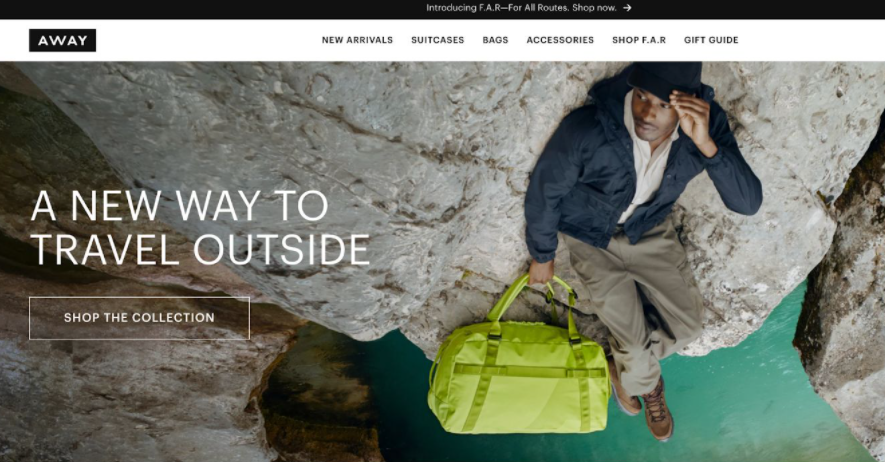
Shopify独立站banner怎么制作
制作步骤
进入模板编辑:登录Shopify后台,进入“在线商店” > “主题” > 选择当前使用的主题(如Dawn)> 点击“自定义”。
添加/编辑图片横幅模块:在主题自定义界面,找到“图片横幅”模块(通常位于首页顶部)。若无此模块,可点击“添加分区”或“添加区块”进行添加。
上传图片:在模块设置中,找到“图片”选项,点击“上传图片”按钮,选择你准备好的Banner图片文件进行上传。
调整图片显示:
横幅高度:可调节图片的显示高度,以适应不同屏幕。
文本位置:设置文字(如标题、副标题)在图片上的位置(顶部、居中、底部)。
移动端优化:点击右上角的手机图标,切换到移动视图,调整移动端的图片显示效果和文字位置,确保在手机上清晰可读。
添加文字与按钮:在模块设置中,输入“标题”和“副标题”文案。可添加“按钮文字”(如“立即购买”)并设置其跳转链接。
保存设置:完成所有调整后,点击右上角的“保存”按钮。













评论0