


亚马逊怎么打印商品标签 亚马逊标签打印流程一览
发布时间:2026-02-11 13:34:46
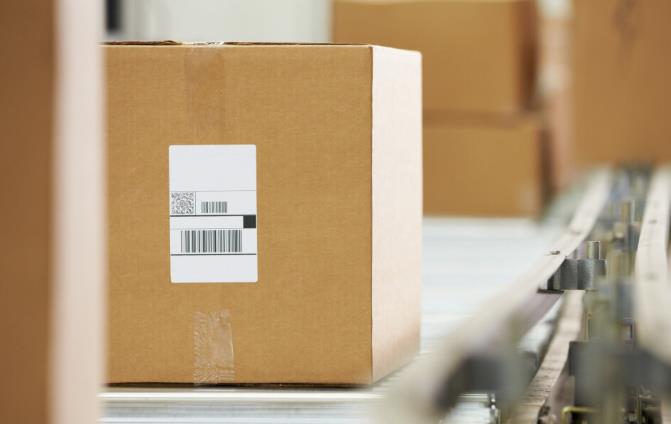
亚马逊怎么打印商品标签?亚马逊这个全球最大的零售平台上,无论是新手卖家还是经验丰富的商家,商品标签的打印是必须面对的一个环节,商品标签包含了产品的基本信息,正确打印和管理商品标签对于确保顺利库存管理很有必要,不知道怎么打印标签的话可以看看下面的介绍。
亚马逊怎么打印商品标签
第一步:注册并登陆亚马逊卖家中心
要使用亚马逊标签打印服务,首先你需要一个亚马逊卖家中心账号。如果你还没有注册,请访问亚马逊官网(https://www.amazon.com/),点击右上角的“你好,登陆”进入注册页面。填写相关信息后,你就可以使用你的卖家中心账号登录。
第二步:创建并上传商品清单
在登陆卖家中心后,你需要创建并上传商品清单。你可以根据产品种类和SKU编号来创建清单,在每一个产品项下,都会有两个选项:添加到库存清单或修改现有清单。如果你是第一次向亚马逊上传清单,那么你会需要输入商品的相关信息,并上传相应的产品图片。上传清单后,你可以通过“库存”选项来查看你所有的清单。
第三步:选择打印标签
在卖家中心界面,你可以找到“库存”选项。点击会弹出一个下拉菜单,在其中选择“批量操作”,然后再选择“打印标签”。随后,亚马逊会提示你选择需要打印标签的产品以及类型。你可以根据自己的需求进行选择,并确认。
第四步:设置打印标签参数
在进入打印标签页面之后,你可以设置相关参数。首先,你需要选择打印的标签规格,例如30个标签/页或14个标签/页等。其次,你可以选择标签大小,例如3.5英寸*5英寸或2.625英寸*1英寸等。最后,你还可以选择标签打印数量等其他参数。
第五步:打印你的标签
当你完成所有的设置后,你就可以开始打印了。只需点击“打印”按钮即可。在亚马逊打印标签页面,你可以看到打印预览,以确保所有的标签都排列整齐,且打印效果良好。如果有任何问题,你可以尝试调整打印设置并重新预览。












评论0